Domain adtw.de kaufen?
Wir ziehen mit dem Projekt
adtw.de um.
Sind Sie am Kauf der Domain
adtw.de interessiert?
domain@kv-gmbh.de · 0541-91531010
Domain adtw.de kaufen?
Wo finde ich die Befehlszeile?
Die Befehlszeile ist ein interaktives Textinterface, das es Benutzern ermöglicht, Befehle direkt an das Betriebssystem oder eine Anwendung zu senden. Sie wird oft in einem Terminalfenster oder einer Konsole auf dem Computer angezeigt. Um die Befehlszeile zu finden, können Sie je nach Betriebssystem auf die Suche nach einem Terminalprogramm wie Command Prompt (Windows), Terminal (Mac) oder Konsole (Linux) gehen. Alternativ können Sie auch die Tastenkombinationen Strg + Alt + T verwenden, um ein Terminalfenster zu öffnen. Ein weiterer Weg, die Befehlszeile zu finden, ist die Suche im Startmenü oder über die Systemeinstellungen. **
Gibt es einen portablen Virenscanner, der über die Befehlszeile aktualisiert und über die Befehlszeile nur einen Bericht erstellt?
Ja, es gibt mehrere portablen Virenscanner, die über die Befehlszeile aktualisiert und einen Bericht erstellen können. Ein Beispiel dafür ist ClamAV, ein Open-Source-Virenscanner, der auf verschiedenen Betriebssystemen läuft und über die Befehlszeile gesteuert werden kann. Mit dem Befehl "freshclam" kann die Virendefinitionsdatenbank aktualisiert werden und mit dem Befehl "clamscan" kann ein Scan durchgeführt werden, der dann einen Bericht erstellt. **
Ähnliche Suchbegriffe für Befehlszeile
Top-Angebote
Produkte zum Begriff Befehlszeile:
-
Wo ist die Befehlszeile in Windows 10?
Die Befehlszeile in Windows 10, auch bekannt als die Eingabeaufforderung, ist ein leistungsstarkes Werkzeug, um verschiedene Aufgaben auf Ihrem Computer auszuführen. Sie können die Befehlszeile öffnen, indem Sie nach "cmd" suchen oder "Eingabeaufforderung" im Startmenü eingeben. Alternativ können Sie auch die Tastenkombination "Windows + R" drücken und "cmd" eingeben. Die Befehlszeile ermöglicht es Ihnen, Befehle einzugeben, um Dateien zu verwalten, Programme zu starten oder Systemeinstellungen zu ändern. Es ist ein nützliches Werkzeug für fortgeschrittene Benutzer, um ihr Windows-Erlebnis anzupassen und zu optimieren. **
-
Was ist CMD in Windows? - Befehlszeile in Windows
CMD steht für Command Prompt und ist die Befehlszeilenoberfläche in Windows-Betriebssystemen. Mit CMD können Benutzer direkt mit dem Betriebssystem interagieren, indem sie Befehle eingeben, um verschiedene Aufgaben auszuführen, wie Dateien zu kopieren, Programme zu starten oder Einstellungen zu ändern. Es ist eine leistungsstarke und flexible Möglichkeit, um mit dem Computer zu arbeiten, insbesondere für Benutzer, die mit Befehlszeilen vertraut sind. **
-
Welche Schriftart wird in der Windows-Befehlszeile verwendet?
Die Schriftart, die standardmäßig in der Windows-Befehlszeile verwendet wird, ist "Consolas". Diese Schriftart wurde speziell für die Verwendung in Programmierumgebungen entwickelt und ist gut lesbar, auch bei kleineren Schriftgrößen. **
-
Wie ändere ich die AMD-Grafikeinstellungen per Befehlszeile?
Um die AMD-Grafikeinstellungen per Befehlszeile zu ändern, kannst du das Programm "aticonfig" verwenden. Mit diesem Befehl kannst du verschiedene Einstellungen wie Auflösung, Farbtiefe und Bildwiederholfrequenz ändern. Du kannst auch den Befehl "aticonfig --help" verwenden, um eine Liste aller verfügbaren Optionen und deren Verwendung anzuzeigen. **
Wie kann man die Befehlszeile nutzen, um Programme auf dem Computer zu steuern? Welche Funktionen und Befehle sind in der Befehlszeile verfügbar?
Die Befehlszeile ermöglicht es, Programme auf dem Computer durch Eingabe von Befehlen zu steuern. In der Befehlszeile sind verschiedene Funktionen und Befehle verfügbar, wie z.B. das Öffnen von Programmen, das Kopieren von Dateien, das Ändern von Einstellungen und das Ausführen von Skripten. Durch die Befehlszeile kann man auch Systeminformationen abrufen und administrative Aufgaben ausführen. **
Wie starte ich Steam über die Windows 8.1-Befehlszeile (CMD)?
Um Steam über die Windows 8.1-Befehlszeile (CMD) zu starten, musst du den Befehl "steam://run" gefolgt von dem Namen des Spiels oder der Anwendung eingeben, die du starten möchtest. Zum Beispiel: "steam://run/counterstrike" würde Counter-Strike starten. Beachte, dass Steam bereits installiert sein muss und du dich in deinem Steam-Konto angemeldet haben musst, um diesen Befehl ausführen zu können. **
Top-Angebote
Produkte zum Begriff Befehlszeile:
-
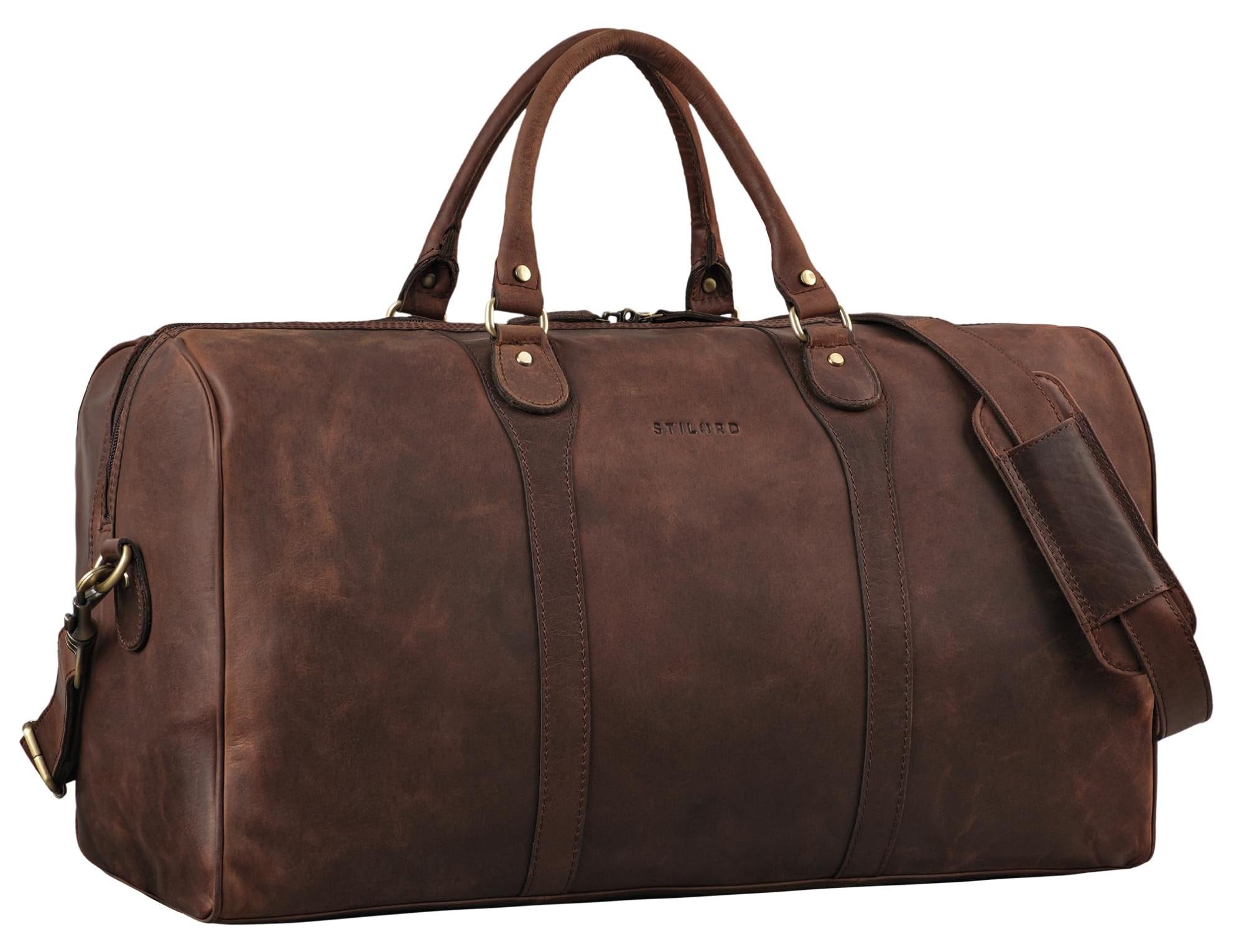
Große Leder-Wochenendtasche für Reisen und AbenteuerDiese geräumige Leder-Wochenendtasche ist der perfekte Begleiter für Ihre Abenteuer. Mit ihrem eleganten Aussehen und robusten Materialien ist sie ein Must-have für jeden Reisenden.MerkmaleGeräumiges Innenleben für all Ihre ReiseutensilienHergestellt aus hochwertigem, ungebleichtem LederIdeal für sowohl Männer als auch FrauenVerwenden Sie diese Tasche für ein Wochenende, eine Geschäftsreise oder einfach als stilvolle Handtasche. Sie bietet ausreichend Platz, ohne auf Stil zu verzichten.SpezifikationenAbmessungen: 52 x 22 x 38 cmGewicht: 1.62 kgMaterial: Echtes LederGut zu wissenIdeal für jeden AnlassPerfekt für abenteuerlustige ReisendeMit dieser Wochenendtasche sind Sie immer auf Ihr nächstes Abenteuer vorbereitet, mit Stil und Funktionalität.346,45 €*Versand: 0,00 €Sichere Weiterleitung zum Anbieter
-
DYX Leichter Tagesrucksack für Freizeit & Reisen - schwarz<p>Dieser leichte, strapazierfähige Rucksack bietet hohen Tragekomfort dank gepolsterter, längenverstellbarer Schulterriemen und atmungsaktivem Rücken. Er verfügt über ein großes Hauptfach und ein Frontfach mit Reißverschluss, seitliche flexible Steckfächer sowie Kompressionsriemen. Ein verstellbarer Brustgurt, eine obere Fixierschnalle, ein robuster Tragegriff und reflektierende Elemente für bessere Sichtbarkeit runden die Ausstattung ab.</p><p><b>Außen:</b></p><ul><li>zwei Schulterriemen, die gepolstert und längenverstellbar sind</li><li>der Rücken ist gepolstert</li><li>mit einer Hängeschlaufe</li><li>ein Reißverschlussfach</li><li>vorn das Logo</li><li>mit zwei Seitensteckfächern ausgestattet</li><li>das Hauptfach wird mit einem Reißverschluss verschlossen</li><li>mit einem verstellbaren und abnehmbaren Brustgurt</li><li>auf der Rückseite ein Reißverschlussfach</li><li>der Boden ist ...25,99 €*Versand: 3,95 €Sichere Weiterleitung zum Anbieter
-
Wo finde ich die Befehlszeile?
Die Befehlszeile ist ein interaktives Textinterface, das es Benutzern ermöglicht, Befehle direkt an das Betriebssystem oder eine Anwendung zu senden. Sie wird oft in einem Terminalfenster oder einer Konsole auf dem Computer angezeigt. Um die Befehlszeile zu finden, können Sie je nach Betriebssystem auf die Suche nach einem Terminalprogramm wie Command Prompt (Windows), Terminal (Mac) oder Konsole (Linux) gehen. Alternativ können Sie auch die Tastenkombinationen Strg + Alt + T verwenden, um ein Terminalfenster zu öffnen. Ein weiterer Weg, die Befehlszeile zu finden, ist die Suche im Startmenü oder über die Systemeinstellungen. **
-
Gibt es einen portablen Virenscanner, der über die Befehlszeile aktualisiert und über die Befehlszeile nur einen Bericht erstellt?
Ja, es gibt mehrere portablen Virenscanner, die über die Befehlszeile aktualisiert und einen Bericht erstellen können. Ein Beispiel dafür ist ClamAV, ein Open-Source-Virenscanner, der auf verschiedenen Betriebssystemen läuft und über die Befehlszeile gesteuert werden kann. Mit dem Befehl "freshclam" kann die Virendefinitionsdatenbank aktualisiert werden und mit dem Befehl "clamscan" kann ein Scan durchgeführt werden, der dann einen Bericht erstellt. **
-
Wo ist die Befehlszeile in Windows 10?
Die Befehlszeile in Windows 10, auch bekannt als die Eingabeaufforderung, ist ein leistungsstarkes Werkzeug, um verschiedene Aufgaben auf Ihrem Computer auszuführen. Sie können die Befehlszeile öffnen, indem Sie nach "cmd" suchen oder "Eingabeaufforderung" im Startmenü eingeben. Alternativ können Sie auch die Tastenkombination "Windows + R" drücken und "cmd" eingeben. Die Befehlszeile ermöglicht es Ihnen, Befehle einzugeben, um Dateien zu verwalten, Programme zu starten oder Systemeinstellungen zu ändern. Es ist ein nützliches Werkzeug für fortgeschrittene Benutzer, um ihr Windows-Erlebnis anzupassen und zu optimieren. **
-
Was ist CMD in Windows? - Befehlszeile in Windows
CMD steht für Command Prompt und ist die Befehlszeilenoberfläche in Windows-Betriebssystemen. Mit CMD können Benutzer direkt mit dem Betriebssystem interagieren, indem sie Befehle eingeben, um verschiedene Aufgaben auszuführen, wie Dateien zu kopieren, Programme zu starten oder Einstellungen zu ändern. Es ist eine leistungsstarke und flexible Möglichkeit, um mit dem Computer zu arbeiten, insbesondere für Benutzer, die mit Befehlszeilen vertraut sind. **
Ähnliche Suchbegriffe für Befehlszeile
-
Welche Schriftart wird in der Windows-Befehlszeile verwendet?
Die Schriftart, die standardmäßig in der Windows-Befehlszeile verwendet wird, ist "Consolas". Diese Schriftart wurde speziell für die Verwendung in Programmierumgebungen entwickelt und ist gut lesbar, auch bei kleineren Schriftgrößen. **
-
Wie ändere ich die AMD-Grafikeinstellungen per Befehlszeile?
Um die AMD-Grafikeinstellungen per Befehlszeile zu ändern, kannst du das Programm "aticonfig" verwenden. Mit diesem Befehl kannst du verschiedene Einstellungen wie Auflösung, Farbtiefe und Bildwiederholfrequenz ändern. Du kannst auch den Befehl "aticonfig --help" verwenden, um eine Liste aller verfügbaren Optionen und deren Verwendung anzuzeigen. **
-
Wie kann man die Befehlszeile nutzen, um Programme auf dem Computer zu steuern? Welche Funktionen und Befehle sind in der Befehlszeile verfügbar?
Die Befehlszeile ermöglicht es, Programme auf dem Computer durch Eingabe von Befehlen zu steuern. In der Befehlszeile sind verschiedene Funktionen und Befehle verfügbar, wie z.B. das Öffnen von Programmen, das Kopieren von Dateien, das Ändern von Einstellungen und das Ausführen von Skripten. Durch die Befehlszeile kann man auch Systeminformationen abrufen und administrative Aufgaben ausführen. **
-
Wie starte ich Steam über die Windows 8.1-Befehlszeile (CMD)?
Um Steam über die Windows 8.1-Befehlszeile (CMD) zu starten, musst du den Befehl "steam://run" gefolgt von dem Namen des Spiels oder der Anwendung eingeben, die du starten möchtest. Zum Beispiel: "steam://run/counterstrike" würde Counter-Strike starten. Beachte, dass Steam bereits installiert sein muss und du dich in deinem Steam-Konto angemeldet haben musst, um diesen Befehl ausführen zu können. **
* Alle Preise verstehen sich inklusive der gesetzlichen Mehrwertsteuer und ggf. zuzüglich Versandkosten. Die Angebotsinformationen basieren auf den Angaben des jeweiligen Shops und werden über automatisierte Prozesse aktualisiert. Eine Aktualisierung in Echtzeit findet nicht statt, so dass es im Einzelfall zu Abweichungen kommen kann. ** Hinweis: Teile dieses Inhalts wurden von KI erstellt.